Versiyon 2026.20
30 Mayıs 2026'da yayınlandı
Ebeveyn Kontrolleri
İçinde 2026.20
Artık aracınız Park konumundayken Kontroller > Güvenlik > Ebeveyn Denetimleri menüsüne giderek Tesla'nızda Browser, Theater ve Arcade uygulamalarını engelleyebilirsiniz.

Güvenlik İyileştirmeleri
İçinde 2026.20
Bu güncelleme önemli güvenlik düzeltmeleri ve iyileştirmeleri içermektedir.
Güvenlik İyileştirmeleri
İçinde 2026.14.6
Bu güncelleme önemli güvenlik düzeltmeleri ve iyileştirmeleri içermektedir.

"Selam Grok"
İçinde 2026.14.3
"Hey Grok" diyerek Grok'u başlatın. Etkinleştirmek için Grok > Ayarlar'a gidin. Ayrıca, "eve yaklaştığımda süt almamı hatırlat" gibi konum tabanlı hatırlatıcılar da ayarlayabilirsiniz. Kapatmak için "hoşça kal" deyin.
Evcil Hayvan Modu
İçinde 2026.14.3
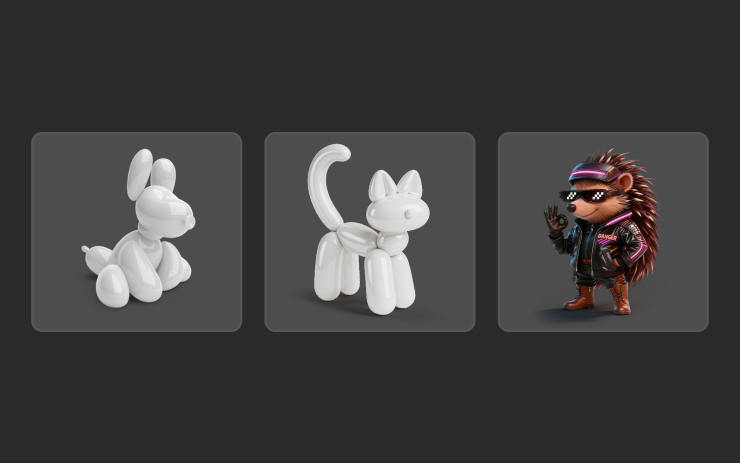
Kontroller > Ekran > Evcil Hayvan Modunu Özelleştir seçeneğine giderek evcil hayvanınızı seçin ve ona bir isim verin.
Geziler
İçinde 2026.14.3
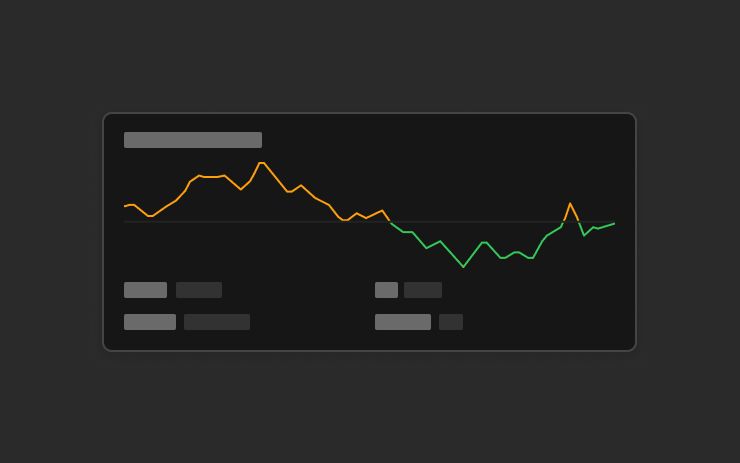
"Seyahatler" artık Enerji uygulamasında yer alıyor; burada farklı sürüşler, rotalar veya koşullar için birden fazla seyahat oluşturabilir ve yönetebilir, böylece enerji tüketimini takip edebilirsiniz. Uygulama Başlatıcı > Enerji > Seyahatler bölümüne gidin. "Seyahatler" kartına hızlı erişim için "Medya" kartında sola kaydırın.
Çizim Tahtası
İçinde 2026.14.3
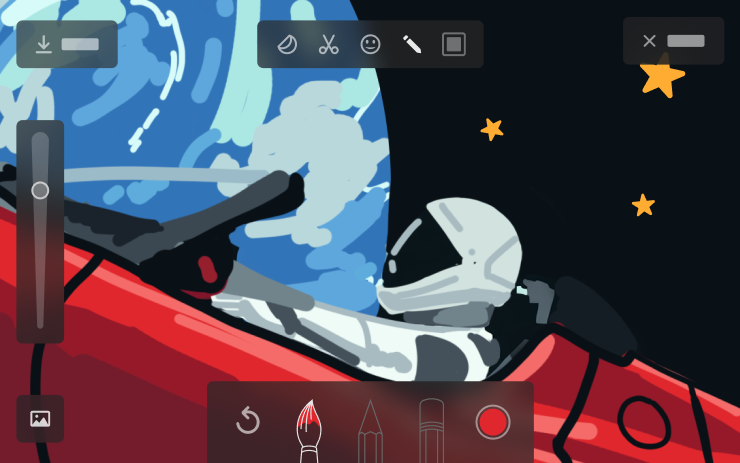
Artık çıkartma ve emojileri destekleyen geliştirilmiş Sketchpad ile içinizdeki sanatçıyı ortaya çıkarın. Çizimlerinizi kaydederek Mobil Uygulamada erişin ve paylaşın. Mobil Uygulama sürüm 4.55.6 veya üstü gereklidir.
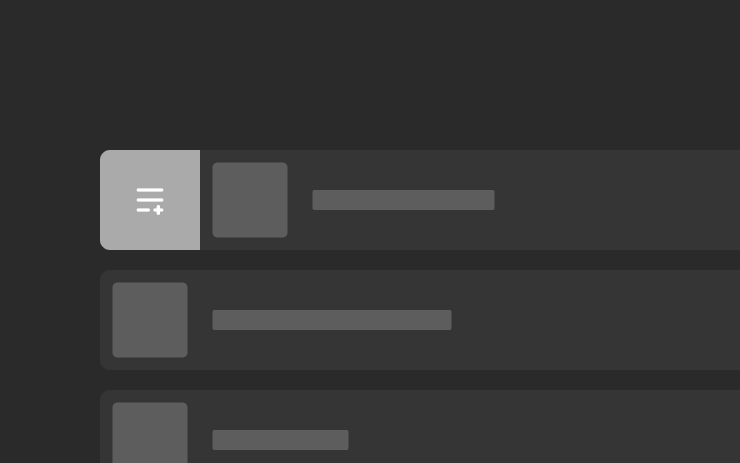
Müzik Uygulamasında Kuyruk Oluşturma
İçinde 2026.14.3
Apple Music veya Spotify'da şarkıları sağa kaydırarak çalma kuyruğuna ekleyebilirsiniz. Apple Music'te bir şarkıyı Sık Çalınanlar listesine eklemek veya bu listeden çıkarmak için şarkıya dokunup basılı tutun. Spotify'da Beğenilen Şarkılar listesine eklemek veya bu listeden çıkarmak için sola kaydırın.
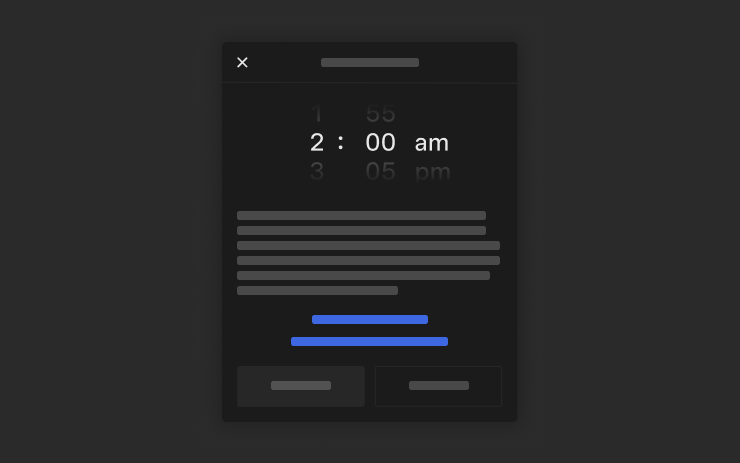
Otomatik Yazılım Güncellemeleri
İçinde 2026.14.3
Tesla'nız artık indirilen yazılım güncellemelerini gece boyunca otomatik olarak yükleyebilir. Bu özellik etkinleştirildiğinde, güncellemeler Tesla'nız park halindeyken ve kullanılmadığında yüklenir; böylece her zaman en yeni özelliklere ve iyileştirmelere sahip olursunuz.
Etkinleştirmek için Kontroller > Yazılım > Güncellemeleri Otomatik Olarak Yükle seçeneğine gidin.
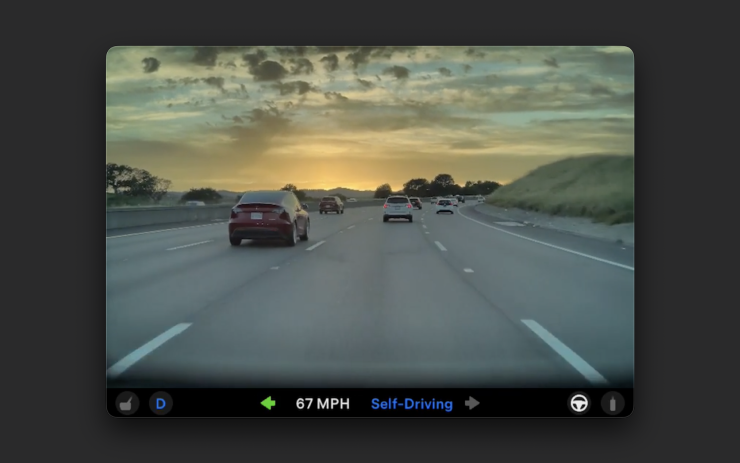
Araç Kamerası Görüntüleyici Güncellemeleri
İçinde 2026.14.3
Artık Dashcam'den alınan son görüntüler 24 saate kadar saklanabiliyor. Ayrıca, Uygulama Başlatıcı > Dashcam Görüntüleyici menüsüne giderek herhangi bir videoyu Tesla'nızda veya telefonunuzda kalıcı olarak kaydedebilirsiniz. Telefonunuzdan görüntülemeyi etkinleştirmek için Kontroller > Güvenlik menüsüne gidin ve Mobil Uygulama Üzerinden Kamerayı Görüntüle seçeneğini etkinleştirin. Videolar araçta kalır ve hiçbir zaman Tesla ile paylaşılmaz.
Artık telefonunuza indirilen videolarda hız, direksiyon açısı ve otonom sürüş durumu gibi ayrıntılar da yer almaktadır. İndirme işlemi için Premium Bağlantı ve 4.55.6 veya daha yeni bir sürümdeki Mobil Uygulama gereklidir.
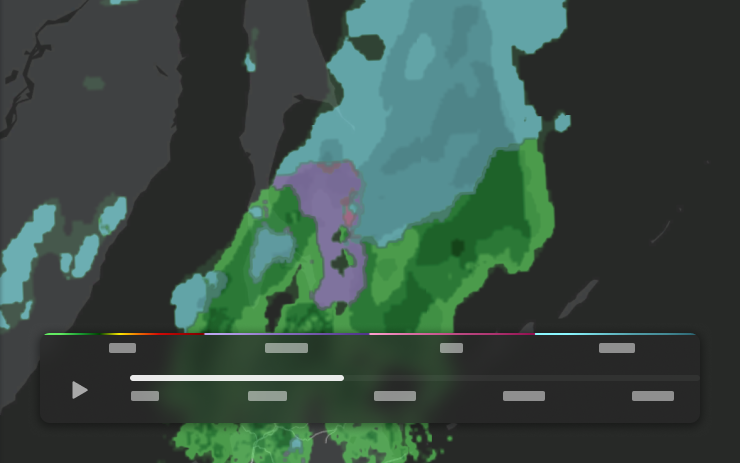
Hava Durumu Haritalarında Yapılan İyileştirmeler
İçinde 2026.14.3
Hava durumu haritalarında artık kar ve yağmur, yağış türlerini birbirinden daha kolay ayırt etmenizi sağlayan geliştirilmiş renklerle gösteriliyor. Ayrıca, rotanız boyunca hava koşullarının nasıl değiştiğini görmek için son bir saatlik hava durumu verilerini de görüntüleyebilirsiniz. Bu özellik için Premium Bağlantı gereklidir. Görüntülemek için haritadaki hava durumu simgesine dokunun.

Supercharger Fiyat Filtresi
İçinde 2026.14.3
Artık rotanızı yalnızca Tesla fiyatlandırması uygulanan Supercharger istasyonlarına göre belirleyebilirsiniz. Bu özellik etkinleştirildiğinde, Seyahat Planlayıcı, Tesla’nın şarj ücretleri belirlemediği veya Ücretsiz Supercharging kredilerini kabul etmediği konumları rotadan çıkaracaktır. Bu ayarın kullanılabilmesi için Çevrimiçi Rota Belirleme özelliğinin etkinleştirilmiş olması ve internet bağlantısının mevcut olması gerekir.
Etkinleştirmek için Kontroller > Navigasyon > Seyahat Planlayıcı ayarlarına gidin.
Klavye
İçinde 2026.14.3
Seçtiğiniz klavye dili, sesli yazma için kullanılan dili de belirler. Sesli komut dilini değiştirmeden klavye ve sesli yazma dilini değiştirmek için uluslararası klavye düğmesine dokunun. Sesli yazma yapmak için klavyedeki mikrofon simgesine dokunun.
Güvenlik İyileştirmeleri
İçinde 2026.14.3
Bu güncelleme önemli güvenlik düzeltmeleri ve iyileştirmeleri içermektedir.